
先说结论:迅雷挂云机,三处必须设对——下载目录改成云机本地路径、后台运行和自启动都打开、网络权限全给。线程设 8 到 12,别贪多;下载完立刻清缓存,云机存储不经堆。设置一次,锁屏就能挂着下,进度在通知栏看。
一、装好之后先改目录
在云机应用市场搜「迅雷」装上,登录账号。进的设置页,先把下载目录改成云机本地存储的实际路径。默认路径藏在系统目录里,事后想导文件得翻半天,一开始改好省很多事。
接着把「后台运行」和「允许自启动」两个开关打开。这两项不勾,锁屏后下载会直接断,这是新手踩得最多的一处。网络权限也全给,不然切 WiFi 或流量就停。
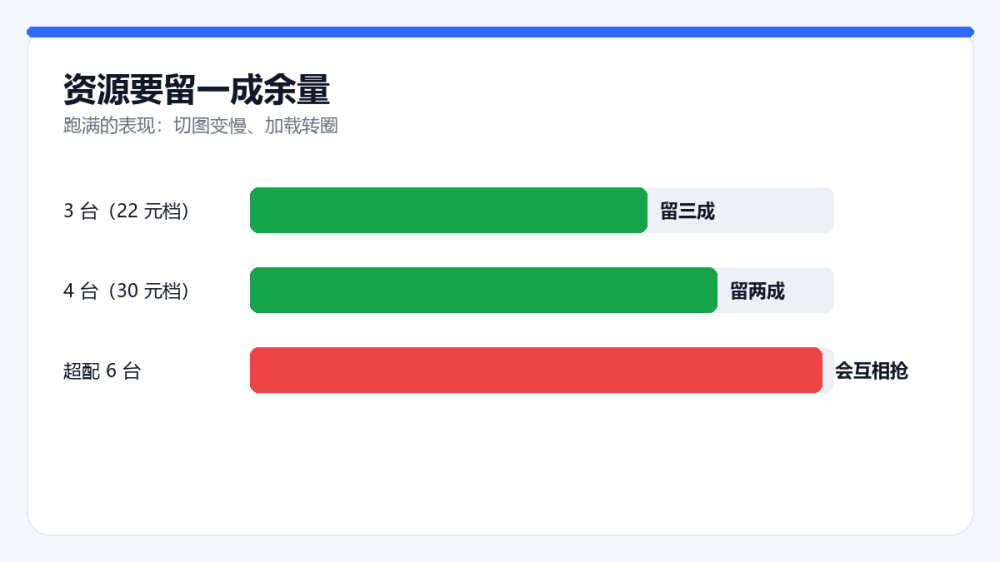
图:留一成余量
二、添加下载与锁屏挂机
复制资源链接,回迅雷首页点「添加下载」,粘贴进去,选好文件格式确认。回到云机桌面按锁屏键,迅雷自动切后台继续跑。通知栏会实时显示速度和剩余时间,不用解锁也能看到进度,全部下完会弹消息提醒。
| 设置项 | 建议值 |
|---|---|
| 下载目录 | 云机本地存储路径 |
| 后台运行 | 开启 |
| 允许自启动 | 开启 |
| 下载线程 | 8 到 12 |
多个任务同时挂,把急的排到队列前面,别让不常用的资源把带宽占满。三个任务一起跑,速度会互相分,急的那条先下完再排队。
三、性能与存储的两个坑
线程数别超过 12。塞太多,云机性能跟不上,速度反而降,还容易卡到掉线。挂机前把电源模式切成高性能,省电模式会收掉后台进程,下载到一半作废,白等。
下载完立刻清迅雷缓存。云机存储空间有限,几个大文件就能塞满,塞满之后新任务直接失败。定期清,比满了再处理轻松。文件在云机的文件管理里能看到,需要导出的传回本地。
四、什么情况别用云机下
几个 G 的超大文件,云机存储和带宽都吃紧,本地电脑更合适。需要边下边看的,云机多一层画面传输,体验不如本机。对下载速度有硬要求的,先测一条链路,别直接上批量。
云机的价值在「长期挂着不占本地设备」:晚上挂一夜,手机该充电充电,第二天回来收文件。长期挂的设置思路见24 小时挂机托管。
五、版本与权限的变化
迅雷更新后,设置项位置会挪,偶尔还会重置后台权限。每次更新后花一分钟确认三项设置还在,比出问题再排查快。系统升级同理,云机实例重启后,自启动开关可能回到默认值。
网络不稳导致的断流,先用延迟三段拆解排查,别急着换机器。多台一起下的,分组管理见多开账号托管。
Q:锁屏后下载会停吗?
三项设置到位就不会。停了先查后台运行和自启动有没有被重置。
Q:线程开多少合适?
8 到 12。再高不会更快,反而挤带宽、拖性能。
Q:下载的文件在哪?
云机的文件管理里,按你设置的下载目录找,需要的话传回本地。
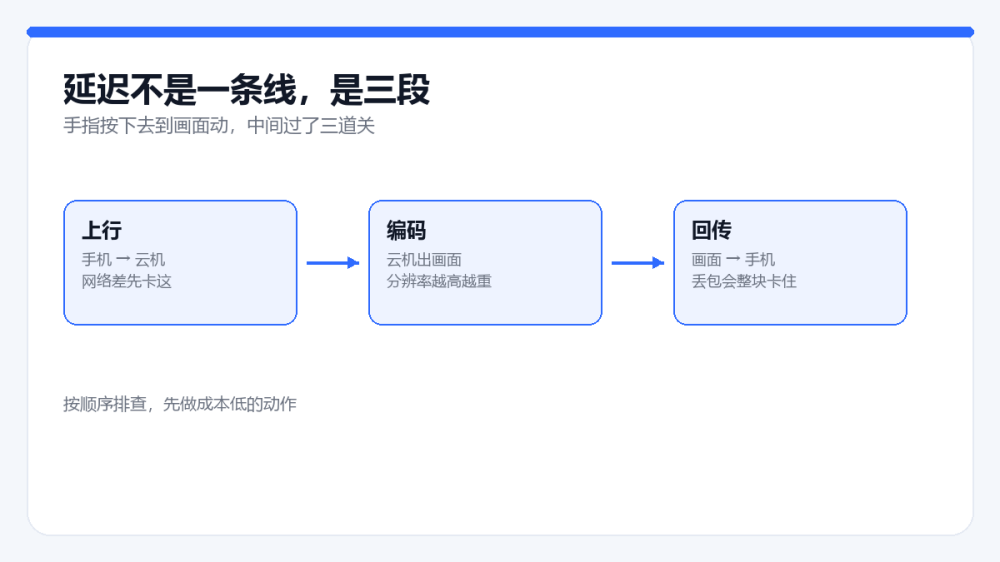
图:三段链路:卡在哪段调哪段
相关内容
- 基础版 15 元/月:挂下载够用的档位。
- 云手机四项对比:挂机下载看哪几项。
- 安卓云机按量计费吗:临时挂几天怎么买。