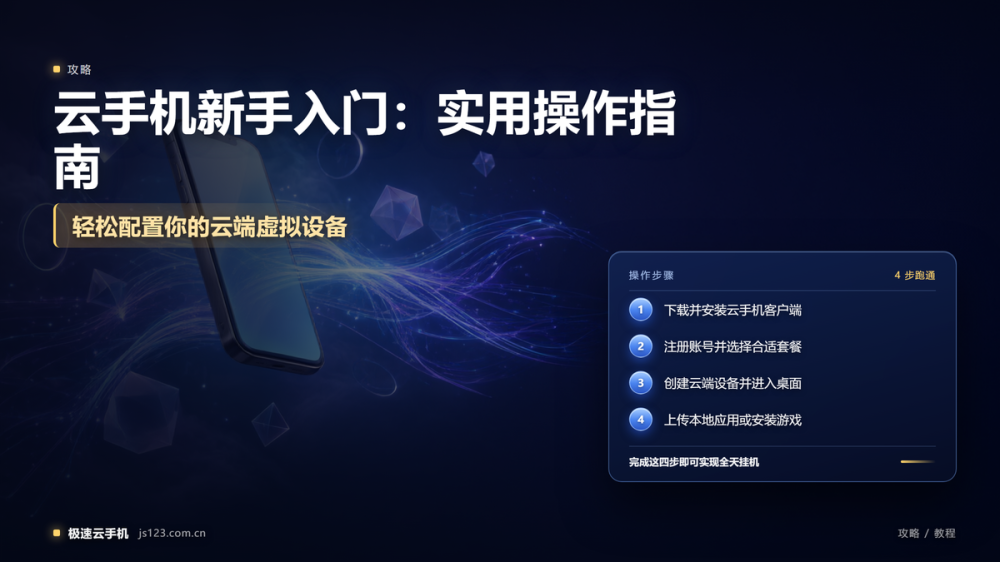
先说结论:从注册到开机跑通,20 分钟够用,新手先买 15 元/月的基础版一台,别一上来开三台。真正要设的只有四项:分辨率、画质、自启动、定时开关机。这四项定好,后面每天就是点开关机的事。
一、开通后先做三件事
注册、实名、选套餐,按页面提示走就行。开通完别急着装应用,先把这三件做完:
- 改一个能认出用途的实例名,比如「日常号」,多台时不容易点错;
- 分辨率定在 720P,画质选流畅,先保证操作跟手;
- 在设置里关掉不常用应用的自启动,减少后台抢内存。
登录方式用手机验证码,别用密码。云机上保存的密码一旦和本机不一致,换设备时要来回找回,验证码省这一步。
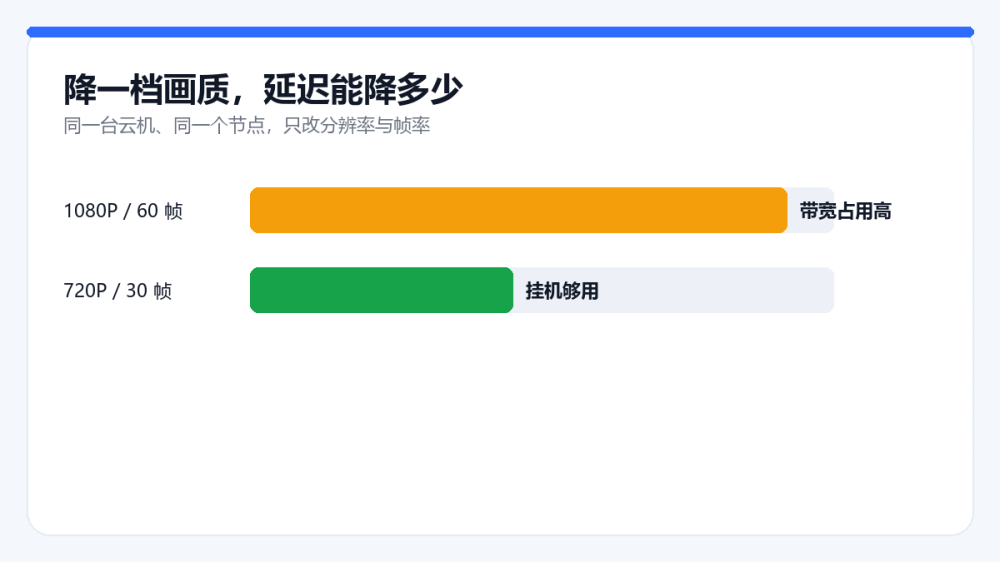
图:降一档画质能省多少
二、四项设置的建议值
| 设置项 | 建议值 | 为什么 |
| 分辨率 | 720P | 带宽压力小,弱网下不掉帧 |
| 画质 | 流畅 | 先保帧率,稳定后再往上调 |
| 自启动 | 只留常用 2–3 个 | 后台进程少,切应用更快 |
| 定时开关机 | 先不设 | 用一周摸清自己的使用时段再配 |
画质和分辨率是两件事,很多人混着调。分辨率决定画面精细度,画质档位决定编码压力。跑不顺的时候先把画质降一档,比降分辨率更有效。
三、日常就三类操作
装应用走文件传输,本地拖 APK 上去,10 到 30 秒。应用商店里有的直接在云机里搜,省一步下载。手机上才有的安装包,用扫码上传。
多台的时候在实例列表勾选,可以同步安装、同步启动、批量改设置。注意同步是所有选中实例执行同一个动作,两台分工不同就别一起勾。
换设备不用重新登录。同一账号在电脑、手机、网页端都能进,云端进度一致。客户端在客户端下载页面,Windows 端长时间挂着比网页版稳。
四、新手容易踩的四个坑
一是先买多台。没跑通一个应用就买三台,结果两台闲置,月付照样扣。二是把画质拉满再抱怨卡,其实是自己把带宽吃光了。三是忘了云机是常年在线的,账号在云端一直登着,本机再登同一个号要注意别两边同时操作。四是把定时关机当成省钱手段,月付套餐关掉的时段不折返,省钱靠减台数。
想少走弯路,先看基础版 15 元/月这一档能跑什么,再对照延迟三段拆解判断卡顿到底出在哪一段,别一有问题就升级套餐。
Q:基础版能玩大型手游吗?
能装能跑,但高画质下帧率一般。只是日常挂机和轻度游戏够用,追求画质要往 45 元/月的档位走。
Q:云机会自动关机吗?
不会。实例 7×24 在线,除非你手动关机或设了定时任务,否则一直运行。
Q:一台机器能装几个应用?
看存储余量,常规应用装十来个没问题。装完在设置里清一次缓存,能腾出不少空间。
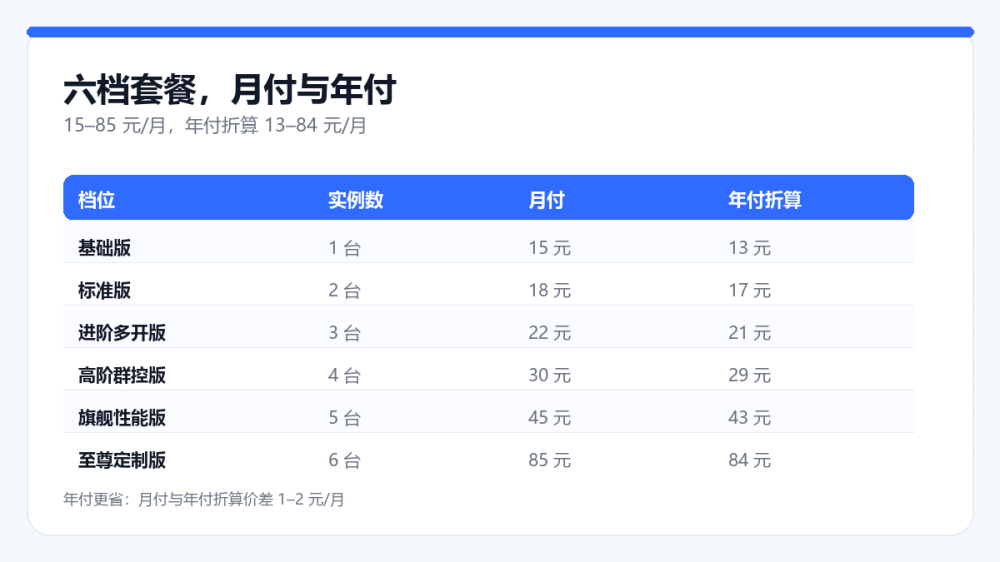
图:六档的实例数与价格
相关内容
- 云手机套餐价格:六档台数与价格,先看清再下单。
- 云手机哪个好用:四项对比:换平台前先比这四项。
- 24 小时手游挂机托管:上手之后想长挂的排班思路。