
先说结论:改设备参数用 ADB,两条命令加一次重启就够——getprop 查当前值,setprop 写新值,改完在后台点重启生效。分辨率单独用 wm size 调,别超过 1440P,云端 GPU 撑不住,帧率会掉到十几帧。改之前先截图存原值,这一步能救你。
一、连上 ADB
进管理后台,找到目标实例,点右上角的 ADB 图标,选「ADB 连接」,会给出连接地址。
- 本地终端执行
adb devices; - 看到序列号后面跟 device,说明连上了;
- 显示 offline 就重插一次连接,别急着重启云机;
- Windows 用户先把 adb.exe 所在目录加进环境变量,再重开终端。
连不上先查本地环境,别一上来就怀疑云机。十次里有八次是本地 adb 版本太旧或路径没配。
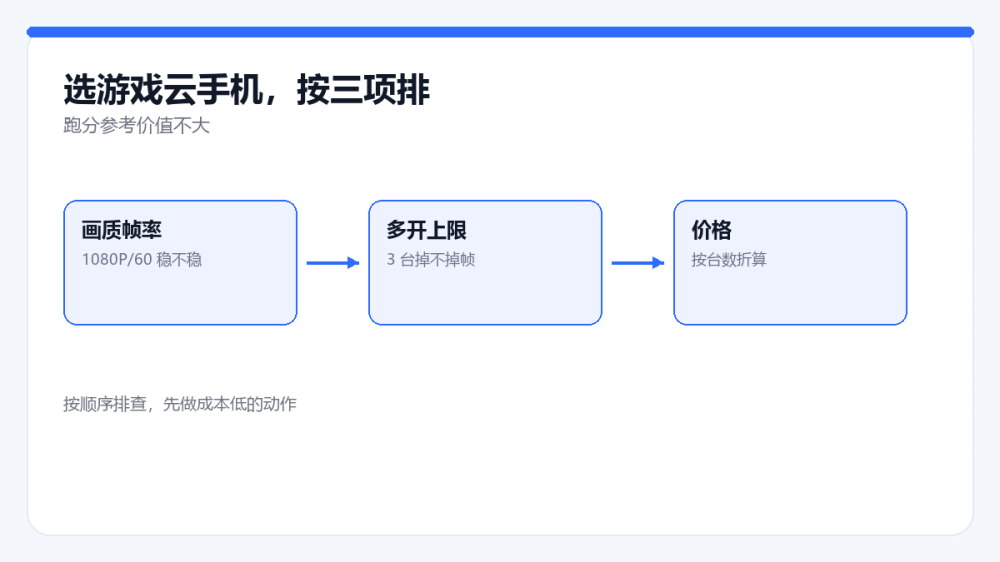
图:画质、多开、价格
二、改参数的两条核心命令
查值用 adb shell getprop,改值用 setprop。机型、系统版本这两项改动较多:
adb shell setprop ro.product.model "Pixel 7"
adb shell setprop ro.build.version.release "14"
命令执行完不会立刻生效,必须重启实例。在后台点重启,等约 30 秒,不要销毁重建——销毁会把已装的应用和登录状态一起清掉。
有些属性是只读的,执行后返回 failed 属于正常现象,别反复重试。要动只读属性得换系统镜像,正式实例上不建议做,改坏了整台机都起不来。
三、分辨率单独调
分辨率不走 setprop,用窗口管理命令:
adb shell wm size 1080x2460改完锁屏再点亮,才能看到实际效果。直接看当前画面有时还是旧比例。想恢复默认值,执行 wm size reset。
密度参数要跟着一起改。只改尺寸不改密度,图标会变得过大或过小,看着像没适配。命令是 wm density 420,改完同样锁屏点亮确认,恢复用 wm density reset。
| 参数 | 常用值 | 注意 |
| 机型 | 主流机型代号 | 改完重启才生效 |
| 系统版本 | 与目标应用要求一致 | 跨大版本可能装不上 |
| 分辨率 | 1080x2460 | 别超 1440P |
四、避坑和边界
改之前把原始参数截图存下来,改坏了能对照着回滚。每次只改一项,重启确认没问题再改下一项。批量改出问题,你根本不知道是哪一条导致的。
另外看清套餐说明。部分低档套餐对 ADB 使用次数有限制,改到一半被锁会很尴尬。改参数前把要改的项一次列全,能省不少次数。
多台一起改的话,先在一台上跑通全套命令,把命令写成文本存下来,其余实例照着贴。逐台手敲,出错概率高得多。
说清用途边界:改机型、改版本适合做兼容性验证和应用适配测试。拿它去规避应用的环境检测属于违规行为,账号出问题没人能兜底,我们也不提供这类做法。这类需求建议在测试环境里做,别拿正式账号试。机型差异对画质的影响,延迟三段拆解里有对照;多实例批量调试看高阶群控版 30 元/月;选型参考四项对比。
Q:改完为什么没变化?
没重启。setprop 写入的属性要重启后由系统重新读取。
Q:改坏了怎么恢复?
用截图里的原值再 setprop 一遍,或者对实例做还原,还原会清数据。
Q:分辨率越高越清楚吗?
不绝对。超过 1440P 后 GPU 压力大,帧率下降,画面反而更难受。
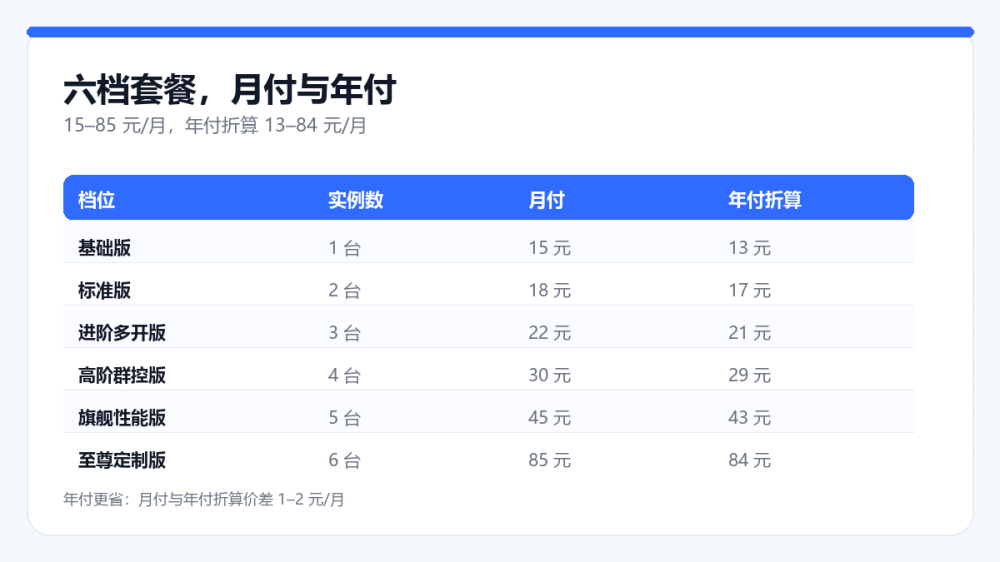
图:六档的实例数与价格