先说结论:只挂 1 台,基础版 15 元/月够用;要同时在线两个账号,再上 18 元/月的两台档。注册、开机、装应用这 3 件事做完,正常 10 分钟内能进桌面,开机等待大约 30 秒。别一上来买多台,先跑满一周,看清实际占用再补,多买的月费没人退给你。
一、注册到开机:三个动作别跳
注册用手机号或邮箱都行,1 分钟能开实例。客户端有 Windows、安卓 App、iOS 网页三个入口,在客户端下载入口一次找齐。登录后点「开机」,等状态灯转绿再进桌面,这段等待通常 30 秒上下,赶上整点开机会慢十几秒。不想装客户端,浏览器打开网页版也能用,出差借别人的电脑很省事。代价是网页版键鼠映射弱,真打游戏还是客户端顺手。注册完别急着充年付,先按 15 元/月跑一周。
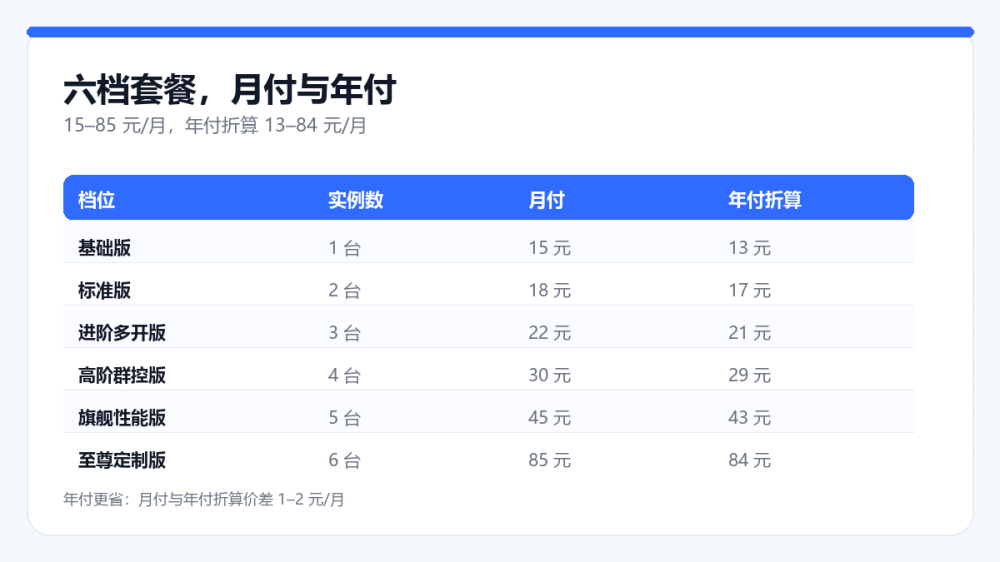
图:六档的实例数与价格
二、装应用:应用市场和本地包两条路
云机桌面自带应用市场,搜名字直接装,常见 App 都在。市场里搜不到的,把本地安装包拖进客户端窗口上传,几十兆的包十几秒传完。装完能关客户端,云机不跟着停,7×24 小时在线,第二天回来接着用。要批量装同一款应用,用「同步操作」勾选几台一起装,比逐台点省一半时间。卸载和更新在同一个应用管理页里,别去文件管理器里删目录。
三、参数怎么定:先按用途挑档位
挂一个轻量应用,1 台 15 元/月够跑;两个号轮换,18 元/月两台比开两台单机省事;同步操作 3 台以上,22 元/月的多开档才开始划算。年付折算 13、17、21、29、43、84 元/月,长期用每月省 1 到 2 元,别为这点差额先囤台数。档位差别看套餐价格一览。性能上,4 核 4G 只能跑轻应用,6 核 6G 才够开游戏,买之前先看参数页。
| 档位 | 台数 | 月费 |
|---|---|---|
| 基础版 | 1 台 | 15 元 |
| 标准版 | 2 台 | 18 元 |
| 进阶多开版 | 3 台 | 22 元 |
| 旗舰性能版 | 5 台 | 45 元 |
四、哪些操作别在云机上做
要调本地摄像头扫码、靠手机传感器判断方向、用 NFC 刷卡的,云机没有对应硬件,做了也别扭。对延迟极敏感的单局对抗,网络一抖手感就飘,先在延迟三段拆解里把链路理清。另一个常被忽略的点:云机和本地互不占内存与电量,但也意味着两边文件不同步,换机前自己备份。需要本地推送的通知,云机收不到,得进 App 自己看。
五、新手容易漏的两件事
实名认证建议做,做完才能开更高并发和独立 IP 选配,独立 IP 4 台起。遇到问题先翻「常见操作」的图文教程,开机、装包、文件传输都有截图,比在群里等回复快。真卡住了提工单,把实例编号和截图一起贴上,省一轮来回。
Q:关掉客户端会断线吗?
不会,实例在云端照常运行,7×24 小时在线,重新登录接上就行。
Q:新手先买几台?
1 台。15 元/月跑一周,确认要开第二个号再加到 18 元/月两台档。
Q:网页版和客户端差在哪?
网页版不装软件、随开随用,键鼠映射弱一些;客户端功能全,打游戏选它。
Q:应用装完会丢吗?
不会。实例的数据存在云端,重启、换电脑登录都在,除非你自己卸载。

图:年付省 1–2 元/月
相关内容
- 基础版 15 元/月怎么用:一台机器的配置与适用场景。
- 云手机四项对比:买之前先看四项硬指标。
- 24 小时挂机托管:长期在线的设置思路。