先说结论:新手开一台 15 元/月的基础版就够,先连续跑 3 天,确认网络和常用应用都正常,再考虑加第二台。需要摸熟的动作只有四个:找入口、传文件、开多开、换设备接管,加起来约 40 分钟。这四样没走通就去抠画质参数,多数人会在登录环节先卡住。
一、控制台只有四个入口要记
登录后默认停在实例列表,开机键在每一行右侧,不在顶部工具栏。列表上能看实例编号、运行状态、所在节点和剩余天数,点编号进单机详情,CPU 与内存占用都在这页。
屏幕窗口把云机画面投到浏览器里,点按、滑动、横竖屏切换都在这一层完成。手感接近真机,只是多一次网络往返,拖图标这类精细操作要慢半拍。
剩下两个是文件传输和设置中心。前者在本地与云机之间双向走 APK、图片、文档;后者改分辨率、画质和定时开关机。初期把分辨率固定在 720P,等应用跑顺再动 1080P,头一天不至于把带宽和显存同时吃满。
- 实例列表:状态、节点、剩余天数,勾选多台可同步操作;
- 屏幕窗口:点按与滑动,悬浮球里是键鼠映射和返回键;
- 文件传输:拖入 APK 直接安装,图片文档双向走;
- 设置中心:分辨率、画质、定时开关机三项。
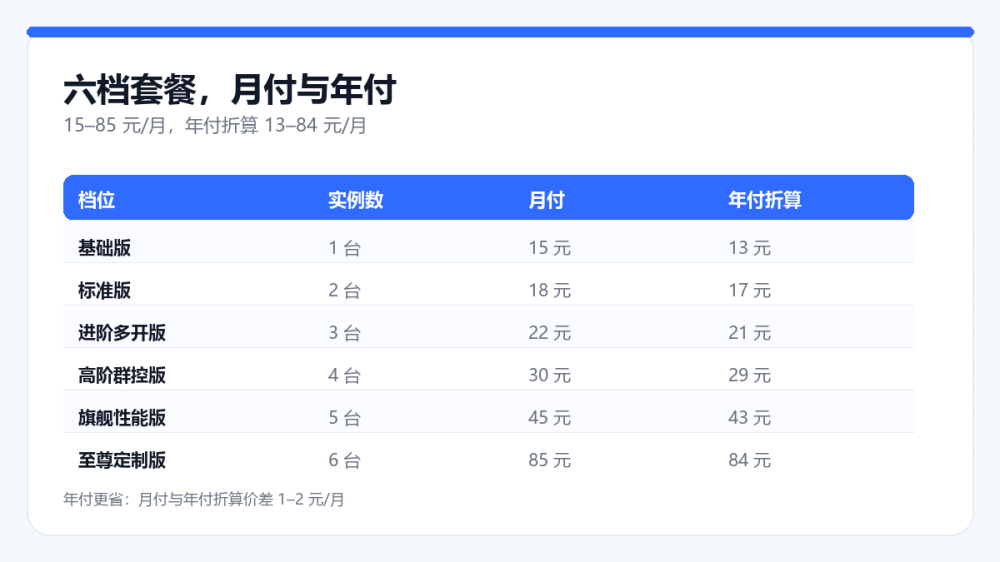
图:六档的实例数与价格
二、装应用:拖拽、商店、扫码三条路
三种方式各有合适的场合。自己打包或从官网下的 APK 用拖拽;应用商店里有的,直接在云机里搜;只有手机上才存着安装包的,走扫码上传。
| 方式 | 大概耗时 | 适合什么 |
| 文件拖拽 | 10–30 秒 | 自备 APK、测试包 |
| 云机内商店 | 1–3 分钟 | 主流应用,免下载 |
| 手机扫码上传 | 约 1 分钟 | 只存在手机里的包 |
装完先别急着开高画质。让应用在前台跑 5 分钟,盯着实例详情里的内存曲线,一路上涨多半是后台服务没休眠,先限制自启动再谈别的。
三、开第二台之前先把分工写清
多开不是把同一个应用再装一遍。建议先分好角色:一台主用,一台专门跑长时间在线的任务,一台留着临时测试。三台对应 22 元/月的进阶多开版,两台是 18 元/月的标准版。只挂一个应用就买三台,纯属浪费。
勾选多台实例后可以同步操作,同时装应用、同时启动、批量改设置。代价是所有实例收到同一个动作,需要错峰的任务得单独排时间。
四、换设备接管,以及不适用的情况
同一账号在电脑、手机、网页端都能登录,云端进度一致。上班用 Windows 客户端盯着,通勤用手机瞄一眼,不用重新登录游戏。客户端在客户端下载页面,装完用同一账号扫码就行。
这套流程不适合两类人。一类是必须拿实体机做硬件调试的开发者;另一类是对画面延迟高度敏感、每帧都要跟手的竞技玩家,网络链路决定了它给不了本地屏幕那种即时反馈,延迟三段拆解里写了成因。真要压延迟,从节点和编码档位下手,比换套餐管用。
预算紧就先拿 15 元/月的基础版配置把流程跑通,按实际台数往上加。
Q:另一台设备登录会把云机挤下线吗?
不会。云机是独立实例,7×24 在线,这边关掉网页只影响本地画面。同时登录数按账号算,超了顶掉旧会话,实例本身照常运行。
Q:720P 和 1080P 差多少?
同一台实例切到 1080P,编码压力大约翻倍,弱网下更容易出方块。手机屏幕看 720P 足够清楚,投到 27 寸显示器再上 1080P。
Q:开完机应用打不开怎么办?
先看内存是否已满,再核对应用要求的安卓版本。多数情况是安装包和系统版本不匹配,换兼容包或降分辨率重试即可。
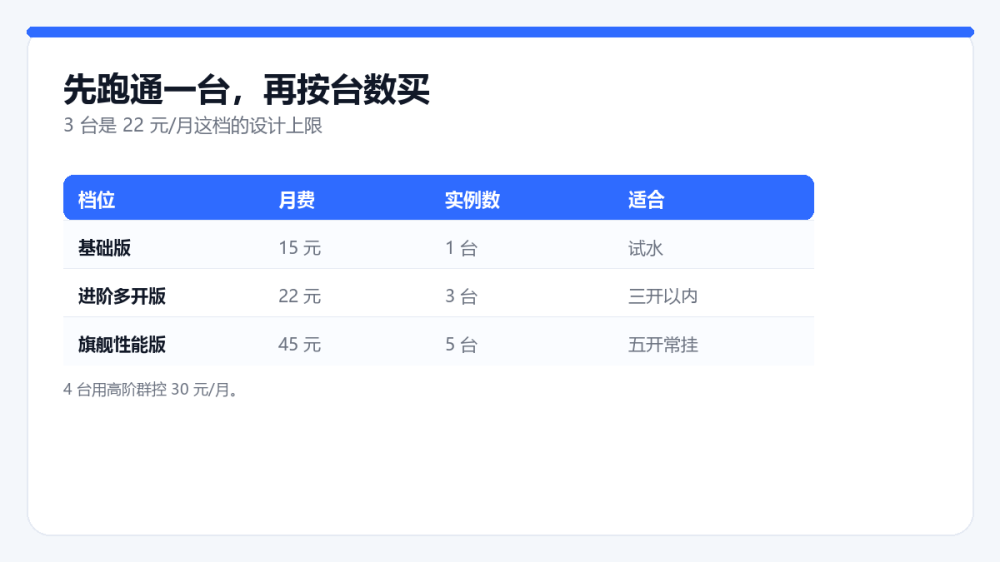
图:按台数买
相关内容
- 云手机哪个好用:四项对比:下手前先比这四项,少走弯路。
- 云手机套餐价格:六档台数和价格摆在一张表里。
- 24 小时手游挂机托管:流程熟了想长挂,看这篇的排班思路。