先说结论:本地和云机之间传东西,短文本走同步剪贴板,文件走文件助手,分工别搞反。剪贴板适合 200 字以内的验证码、链接、账号;超过这个量就老老实实传文件。文件助手支持批量,电脑端还能直接拖拽,单次几十个文件也不卡。
一、文件助手在哪,怎么拖
入口在云机桌面,图标叫「文件助手」,不在设置里。点开后左边是本机目录,右边是云端目录,选中文件点上传或下载,走的是同一条通道。批量操作支持框选,几十张小图一次传完,不用一个个点。
用 Windows 客户端的话更省事,直接把文件从资源管理器拖进云机窗口,松手就开始传。这条路径在客户端下载页装好客户端之后才有,网页版不支持拖拽,只能走选择框。
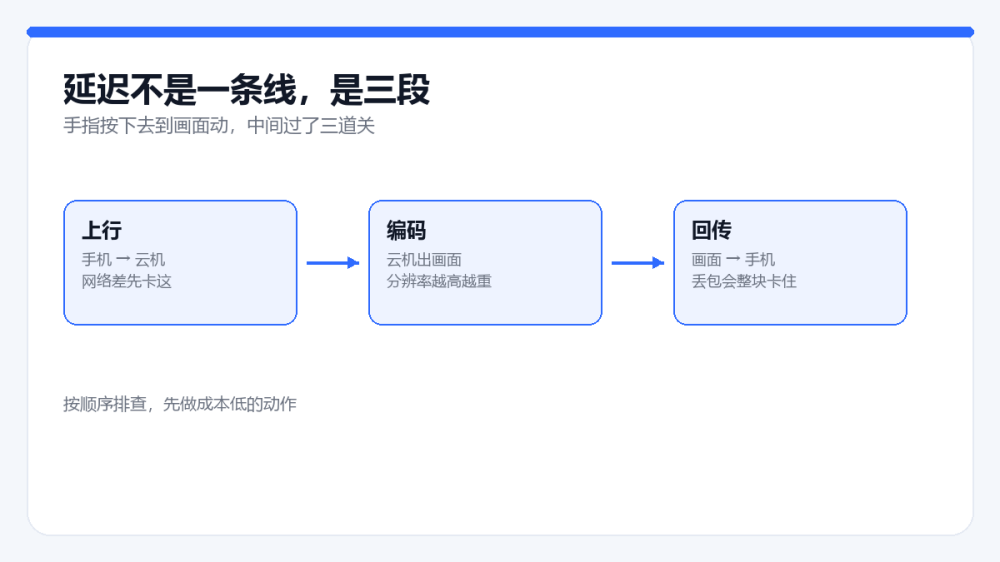
图:三段链路:卡在哪段调哪段
二、剪贴板同步:短文本的快捷通道
开启后,本机复制的文字会出现在云机剪贴板里,反过来也一样。适合验证码、链接、一段账号密码这类短内容,复制完直接在云机里粘贴,比打字快十倍。开关在控制台的设备设置里,一次开启长期有效。
它不适合长文本。超过几百字容易截断,带格式的内容粘过去会掉格式,图片和文件更是完全不支持。想传一篇文档,用文件助手,不要指望剪贴板,这是两套东西。
三、三类高频场景,照这个顺序做
相册照片要发到云机里的应用,先传文件再操作,别用剪贴板绕。云端游戏的截图要归档到本地,批量下载比一张张存快。工作文件在云机里处理完,下载回电脑归档,路径清楚,回头找得到。
| 场景 | 用哪个 | 注意 |
|---|---|---|
| 验证码、链接 | 剪贴板同步 | 200 字以内 |
| 照片、安装包 | 文件助手 | 支持批量 |
| 整目录搬迁 | 整机迁移 | 应用带数据一起走 |
四、速度和限制,提前知道不吃亏
传输速度取决于你本地上行带宽,云机侧不是瓶颈。家里百兆宽带传 1GB 大概两三分钟,手机热点会慢一倍以上,大文件尽量接 WiFi。中断了可以重传,已经传完的部分不会重复消耗。
还有一点:云机的存储是有限的。传上去的东西不清,攒到几十 G 就开始影响启动速度。定期清下载目录,比事后扩容划算。多台实例之间互传,建议先集中到一台再分发,省一半时间,具体做法见多开账号托管。
Q:剪贴板同步安全吗?
走的是你自己的账号通道,别人看不到。但别在里面复制密码后不清理,多端登录时容易顺手粘错地方。
Q:传大文件有什么限制?
单文件上限和实例磁盘余量有关,接近满了会失败。先清空间再传,别反复重试。
Q:为什么网页版拖不进去?
浏览器拿不到本地文件路径,只能走选择框。要拖拽就装客户端,按量计费怎么算里也提到客户端不计额外流量。

图:下载、上传、安装