先说结论:键鼠映射不是打开就能用,调三组按键大概 10 分钟,之后每款游戏都不用再动。WASD 给移动、左右键给开火开镜、Shift 和空格给冲刺跳跃,这三组对了,触屏应用就有七成端游手感。剩下三成,取决于网络延迟和游戏本身支不支持多点同时按。
一、映射层在悬浮球里
连上云机后,屏幕边缘有个半透明悬浮球,点开选「键鼠设置」,当前应用的虚拟按键层就浮出来了。初次打开时层是空的,所有按键都要自己拖。
操作方式是把左侧按键图标拖到画面对应位置,松手即生效。拖动时别急着精确到像素,先粗放位置,进游戏试一轮再微调。位置存的是相对比例,换分辨率不会全乱。
主流游戏在云端有社区预设,导入后基本可用。预设的作用是省掉从零摆按键的时间,不是拿来即用,每个人的手型和习惯差得远。
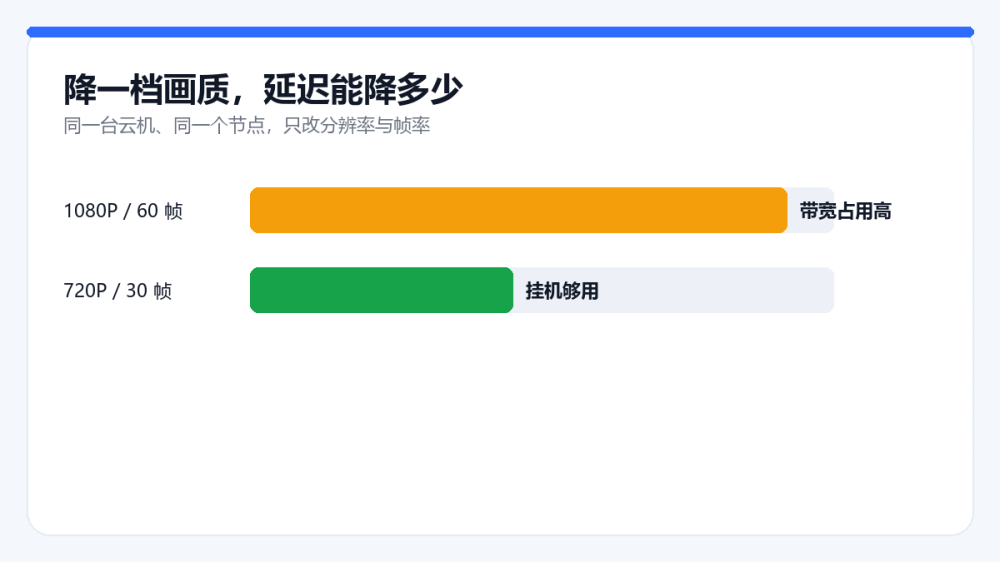
图:降一档画质能省多少
二、三组按键先调好
| 按键 | 映射到 | 作用 |
| WASD | 虚拟摇杆 | 移动,摇杆区要比图标大一圈 |
| 鼠标左键 | 开火键 | 别和开镜键重叠,留 8 像素以上 |
| 鼠标右键 | 开镜键 | 开镜后视野变化大,位置要固定 |
| Shift | 疾跑 | 按住生效,别设成切换 |
| 空格 | 跳跃 | 靠近开火键,方便跳射 |
摇杆是这几组里需要单独调大小的。区域太小,转向会一顿一顿;太大,手指容易滑出边界。经验值是覆盖屏幕左下角约 30% 面积的方框,试两轮就知道合不合适。
三、调完还别扭,问题多半在这三处
一是灵敏度。游戏内灵敏度和映射层的鼠标速度是两套参数,两边都调高会甩过头,只动游戏内那一侧更稳。
二是延迟。键鼠的输入要走一趟网络再回来,手感发飘多半是链路问题,不是设置问题。延迟三段拆解里把往返拆成三段,先看哪一段在掉。
三是帧率。云机画质开到 1080P 后帧率会掉,掉帧时鼠标移动会跳格。把画质降一档换帧率,操作手感提升比加钱升套餐明显。
四、哪些应用不适合键鼠
需要两指同时按住再滑动的手游,映射层只能模拟单点,硬套会失灵。竖屏休闲游戏也不合适,触屏点两下的事,键鼠反而绕。还有一类是强依赖重力感应的应用,键盘给不了。
客户端在客户端下载页面,Windows 端的键鼠设置比网页版顺手,映射文件可以导出复用。挑机器的话,游戏云手机怎么选里按游戏类型分了档,别为键鼠单独加配置。
Q:映射配置能带到别的实例上吗?
能导出成配置文件,导入到另一台实例即可,前提是分辨率和应用一致。
Q:键鼠设置会影响手机端操作吗?
不影响。映射层只在你当前连接的客户端生效,换手机登录还是触屏。
Q:为什么按了没反应?
先看映射层是否处于编辑外的运行状态,再看应用是否在前台。后台应用收不到映射按键。
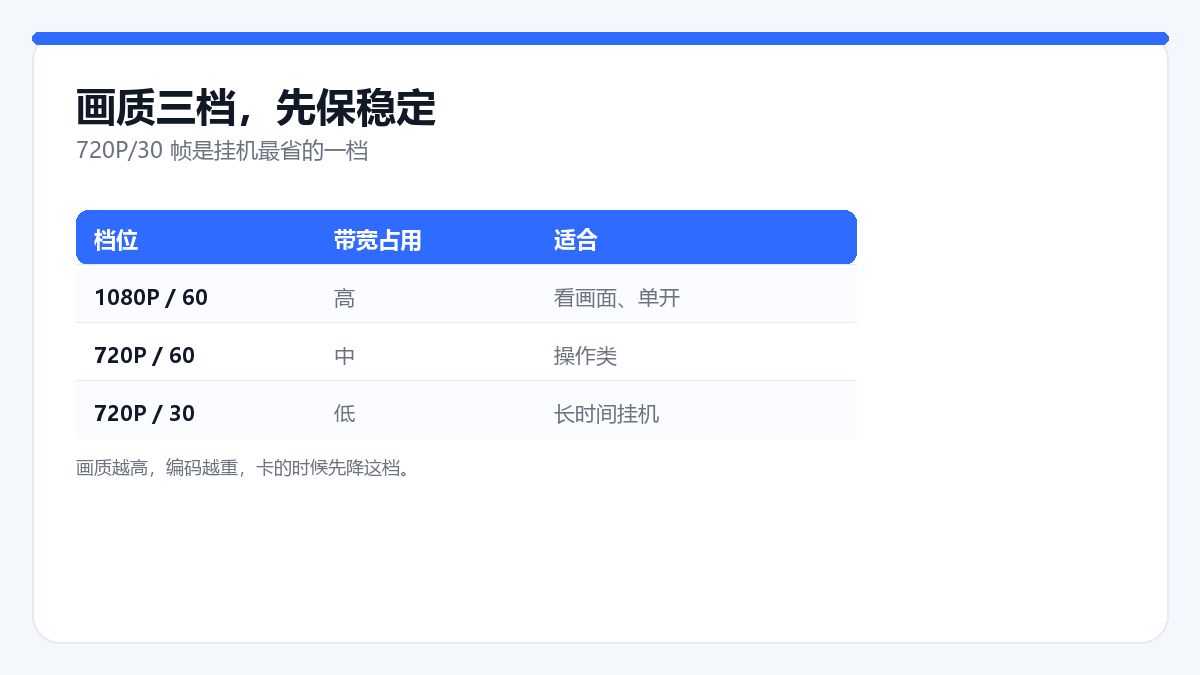
图:720P/30 最省
相关内容
- 旗舰性能版 45 元/月:要高帧率跑键鼠,档位得跟上。
- 云手机哪个好用:四项对比:键鼠之外,手柄和触控也得看。
- 24 小时手游挂机托管:不操作时的托管排班。