先说结论:从注册到连上云机,顺利的话 5 分钟内能走完,卡住的地方只有两处——验证码收不到,和客户端版本太旧。填手机号、收验证码、进「我的云机」、等状态变已开机,四步就完事。新手别一上来就开三台,先连一台把界面摸熟。
一、注册到开机,四步走完
浏览器搜到官网,按你的设备下载对应客户端,安卓、iOS、Windows 三端都有。不想装客户端也行,网页版能直接扫码进。
- 填手机号,收验证码,设置登录方式,全程不到 60 秒;
- 进「我的云机」,系统分配一台实例,状态显示「已开机」就能连;
- 点连接,初次加载要几十秒,桌面出来即表示就绪;
- 登进你自己的应用账号,云机本身不需要额外配置。
验证码迟迟不来,先看手机号有没有填错,再看短信是否被拦截,换一个网络重试通常就好。客户端版本过旧会卡在加载页,直接去客户端下载页面换新版。
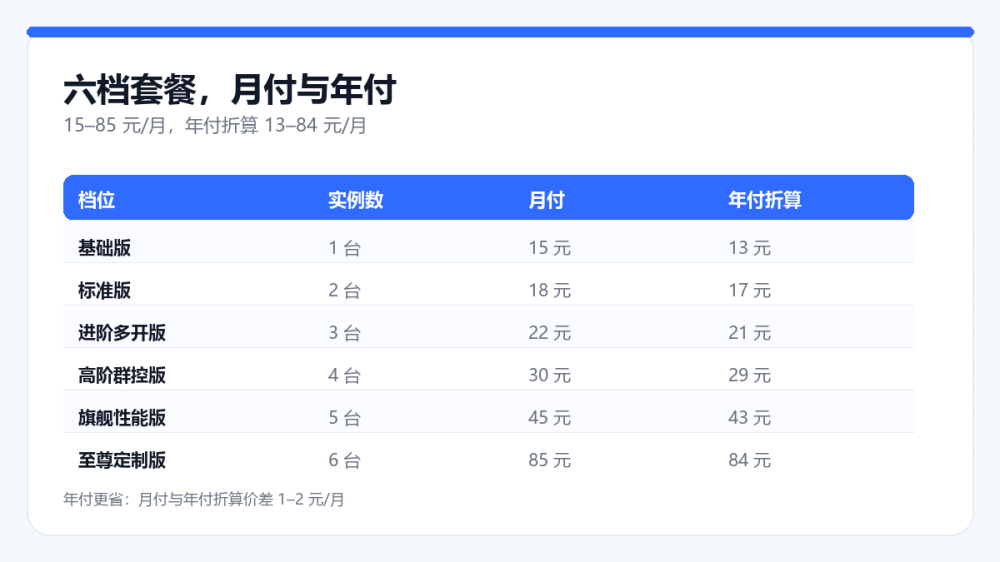
图:六档的实例数与价格
二、连进去之后,界面和真机一样
桌面图标、通知栏、设置菜单,和一台安卓手机没有区别。点按、滑动、长按、返回,操作逻辑照搬,不需要学新东西。差别只在网络这一层:拖图标这类精细动作会慢半拍,多点触控同时按会受限制。
| 要做的 | 在哪 | 说明 |
| 装应用 | 文件传输 / 应用商店 | 拖 APK 快,10–30 秒 |
| 改分辨率 | 设置中心 | 先 720P,稳了再往上 |
| 键鼠映射 | 屏幕边缘悬浮球 | Windows 端体验更好 |
| 断开连接 | 画面右上角 | 只断画面,实例继续运行 |
三、连不上就按这个顺序排
黑屏、卡在加载、画面定住,九成是网络问题,不用急着重装。
- 换网络:切手机热点试一次,能连上说明原网络有问题;
- 跑网络诊断:客户端里有一键检测,直接告诉你是哪一段慢;
- 重启实例:点左侧底部的齿轮,选「重启」,等约 30 秒再连;
- 还不行,找在线客服,把实例编号和现象一起发过去。
重启能解决大部分临时故障,但它会中断正在跑的任务。挂机中的实例要重启,先确认没有关键进度在跑。
四、断开和关机的区别,很多人搞混
断开只是关掉本地画面,云机继续在线,应用照常运行。关机才是停机,进度停在那一刻。包月实例断不断开都扣同样的月费,一天里反复连断不会多花钱。
真正常用的做法是:白天断开省得占带宽,需要时再连回来,云端进度一点没变。想彻底不管,就配个定时开关机,让它按你的作息跑。价格档位对着基础版 15 元/月看,一台够用就别买第二台。
如果一直卡在高延迟,先看延迟三段拆解分清是网络、节点还是编码的问题,再决定要不要换节点。
Q:云机需要一直开着吗?
不用。关机不影响已保存的数据,下次开机接着用。挂机类任务才需要长期在线。
Q:手机和电脑能同时连一台云机吗?
能连,但同时操作会互相顶。建议一次只用一端操作。
Q:注册需要实名吗?
按页面提示完成验证即可,个人使用通常只需要手机号。
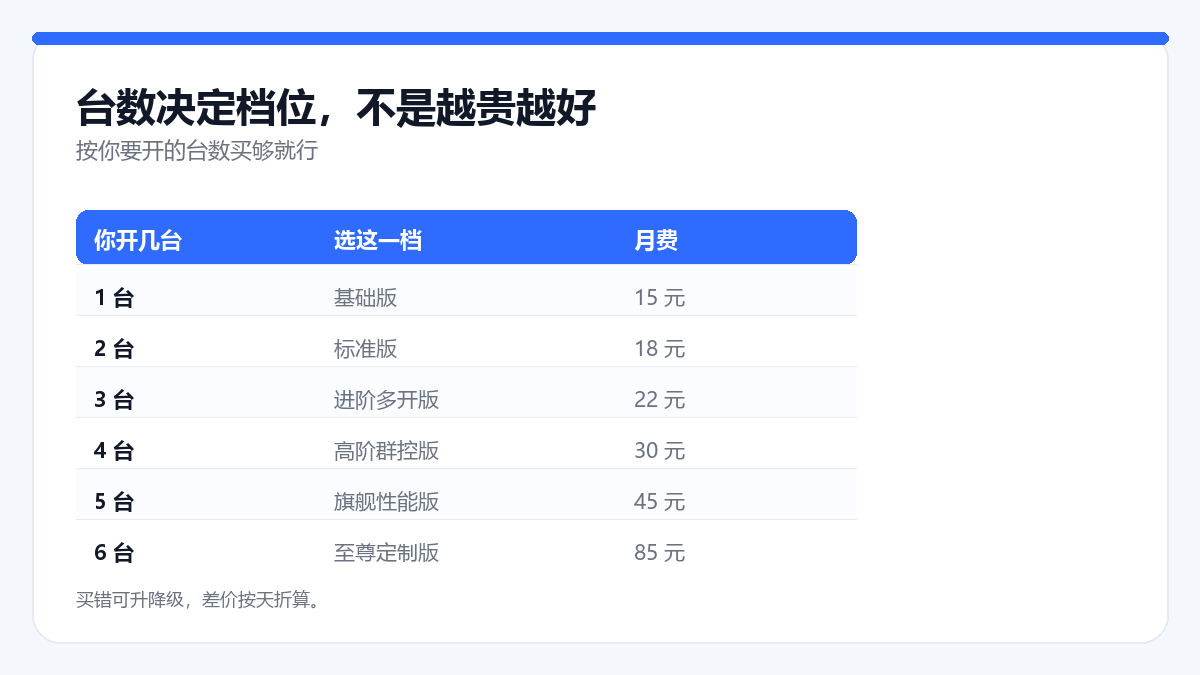
图:台数决定档位
相关内容
- 云手机哪个好用:四项对比:连得上只是及格线,这四项才决定好不好用。
- 云手机套餐价格:台数与月费的对应关系。
- 24 小时手游挂机托管:连上之后想长挂看这篇。