
先说结论:自动上传视频这条链路,卡点不在功能,在权限和带宽。root 打开后系统会重启一次,等状态栏显示已授权再操作;格式选 MP4、码率 2 到 4 Mbps,两小时素材大约 1 到 2 GB。权限按周期续,忘了续,上传会静默停掉,你不一定发现。素材量大的,先算清存储和带宽再开权限。
一、root 打开之后先别装东西
打开云机 App,在设备管理里找到高级权限,把 root 模式打开,设备会重启一次。别急着点其他功能,等底部状态栏显示已授权,再往下走。授权完成后不要装第三方助手类软件,这类工具和权限层容易打架,表现出来就是上传通道异常、传到一半失败,排查起来很费时间。保持系统干净,是这条链路里性价比很高的一个决定。root 的用途要说清楚:它是给自动上传这类系统级操作准备的,不是拿来装来路不明的包。
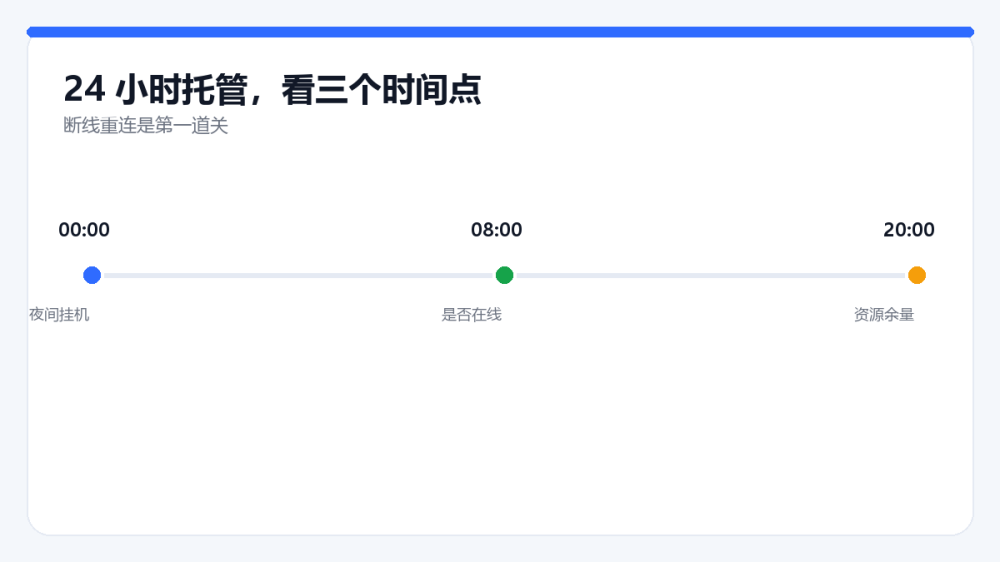
图:每天看三处
二、自动上传的三项设置
进设置找到视频管理,点自动上传,打开开关,绑好要传的账号。格式选 MP4,码率控制在 2 到 4 Mbps,清晰度和带宽能平衡;码率再往上,上传时间翻倍,云端存储也吃紧。带宽稳定的话把断点续传勾上,网络抖一下不至于整条重传。账号绑定完成后先传一个 10 秒的小文件试通道,通了再上批量,比一上来就传几十个 G 稳妥。Windows 版的文件传输更稳,文件传输入口在客户端里,先装好再开上传。套餐档位对照里各档的带宽和存储不一样,素材量大就往上选一档。
三、别让两个任务抢资源
同一台实例不要同时挂两个上传任务。内存是紧的,两个任务互相抢,常见结果是两个都失败,还留下几个残缺文件。一次传一个,按顺序来。晚上 8 点到 11 点是上传高峰,速度掉得明显,能避开就避开,把大文件放到清晨传。真赶时间就把任务拆小,先传要紧的几条,别一口气堆几十个 G 进去。传之前顺手看一眼剩余空间,比传一半失败再重来省事。
四、权限周期和存储检查
root 权限按周期续,到期不续,上传会停掉,而且不会弹醒目的提示,很多人过了几天才发现素材没上去。设个日历提醒,比事后补传划算。每周花十分钟看一次存储,满了就清旧素材,否则录制写到一半失败,前面拍的全废。剪辑模板提前存好,走完 root 流程直接套用,省掉每次重新调参的时间;传完的文件打标签归类,找素材时快得多。按量计费怎么算里有低频使用的成本算法,一个月只传几次的话可以对照看看。
Q:root 到期会怎样?
权限失效,自动上传这类系统级操作会停下,界面不一定报错,所以要用提醒来兜底。
Q:码率设 6 Mbps 更清晰吗?
是,但上传时间和存储一起涨。2 到 4 Mbps 对竖屏短视频够用,别再往上堆。
Q:断点续传要不要开?
带宽稳定就开。开了之后网络抖动不用从头传,大文件上差别明显。
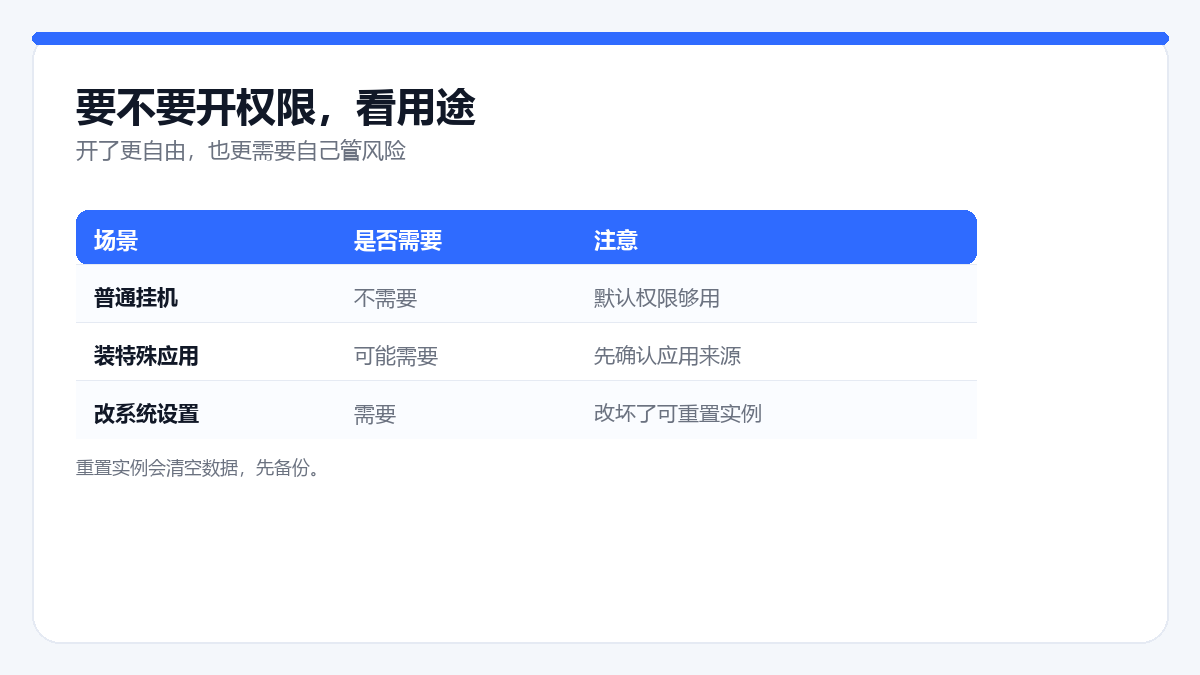
图:看用途再决定
相关内容
- 基础版 15 元/月:只做上传、不跑重度应用,入门档够用。
- 四项对比怎么比:存储和带宽该怎么对比,一页看完。
- 24 小时挂机托管:上传任务要不要排在夜里跑。